Pišite programeru
Ako imate predlog, problem ili pitanje, pošaljite poruku programeru.
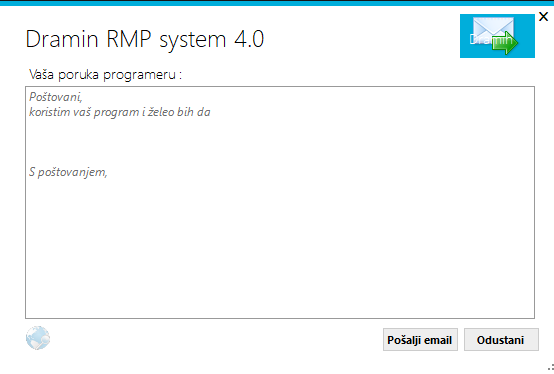
Svrha forme
Forma služi za:
- slanje poruke programeru iz aplikacije.
Način otvaranja
- O programu
- Email programeru
Poruci se može pristupiti i preko stalne ikonice u statusnoj liniji glavne forme (donji desni ugao), koja ostaje na mestu i pri promeni veličine prozora.
Na zajedničkim formama (na primer nalozi za knjiženje, kontni plan, izvodi i slične forme) ista ikonica „Pišite programeru“ nalazi se u statusnoj liniji odmah pored datuma knjiženja. Klik otvara isti dijalog, a poruka automatski nosi naziv forme sa koje je poslata, pa je kontekst prijave precizniji.
Šta prikazuje ekran "O programu"
Kontrola ucAbout prikazuje:
- naziv izvršnog programa,
- verziju aplikacije,
- oznaku update verzije,
- datum isteka licence,
- verziju .NET okruženja,
- verziju MySQL.Data,
- verziju lokalne baze,
- verziju mrežne baze,
- informaciju o licenci za MetroFramework,
- podešavanja prenosa iz izvoda u nalog za knjiženje.
To znači da ova forma nije samo "About" prozor, već i mesto za pregled važnih sistemskih informacija i aktivnih podešavanja.
Slanje poruke programeru
Kada se otvori ekran za poruku:
- u tekstualnom polju se automatski nudi početni šablon poruke,
- korisnik unosi ili dopunjuje sadržaj,
- po potrebi uključuje ili isključuje snimanje slika otvorenih RMP formi,
- klikom na dugme za slanje poruka se šalje preko serverskog servisa (DraminRmpApi). Desktop aplikacija ne čuva niti koristi SMTP podešavanja ni lozinke,
- server proverava identitet radne stanice i bira primaoca prema nameni poruke,
- nakon toga se prikazuje poruka korisniku:
- potvrda da je poruka trajno sačuvana,
- ili obaveštenje da slanje nije uspelo (bez lažne potvrde o uspehu).
Poruka se prvo trajno evidentira u centralnoj evidenciji, a email obaveštenje je naknadno. Zato poruka ostaje sačuvana i kada slanje email-a ne uspe.
Prilozi — slike otvorenih formi
Uz poruku program automatski prilaže kontekst: verziju programa i baze, firmu/bazu, operatera, radnu stanicu, izvornu i sve otvorene RMP forme i vreme.
Pored toga, po potrebi se snima najviše tri otvorene RMP forme kao slika:
- prednost ima aktivna radna forma, a glavna forma se snima poslednja,
- dijalog „Pišite programeru“, desktop i druge aplikacije se ne snimaju,
- privremene slike se brišu i na računaru i na serveru, i pri uspehu i pri grešci.
Ako snimanje slika nije uključeno, pri slanju se traži potvrda da poruka treba da ode bez slika.
Tipičan način korišćenja
Pregled podataka o programu
- Otvoriti formu.
- Pročitati informacije u centralnom panelu.
- Po potrebi zatvoriti formu klikom na OK.
Kontakt sa programerom
- Kliknuti na pločicu Dramin, na stalnu ikonicu u statusnoj liniji ili otvoriti formu direktno u režimu poruke.
- Uneti poruku u tekstualno polje.
- Po potrebi uključiti snimanje slika otvorenih formi.
- Kliknuti na dugme za slanje.
- Sačekati potvrdu da je poruka sačuvana i ishod email obaveštenja.
Kontakt je moguć i preko stranice: https://dramin-rmp-system.com/Komentari
Otvaranje dokumentacije
- Kliknuti na ikonicu interneta u dnu forme.
- Dokumentacija se otvara u podrazumevanom internet pregledaču.
Mogućnosti koje forma pruža
- pregled informacija o verziji i licenci,
- pregled tehničkih podataka o izvršnoj aplikaciji i bazi,
- pregled specifičnih podešavanja knjiženja,
- direktan kontakt sa programerom,
- trajnu evidenciju poslate poruke i automatski kontekst (verzije, firma, operater, otvorene forme),
- opciono prilaganje slika otvorenih RMP formi,
- brz pristup online dokumentaciji.